Прочие возможности
Стадии роста растений
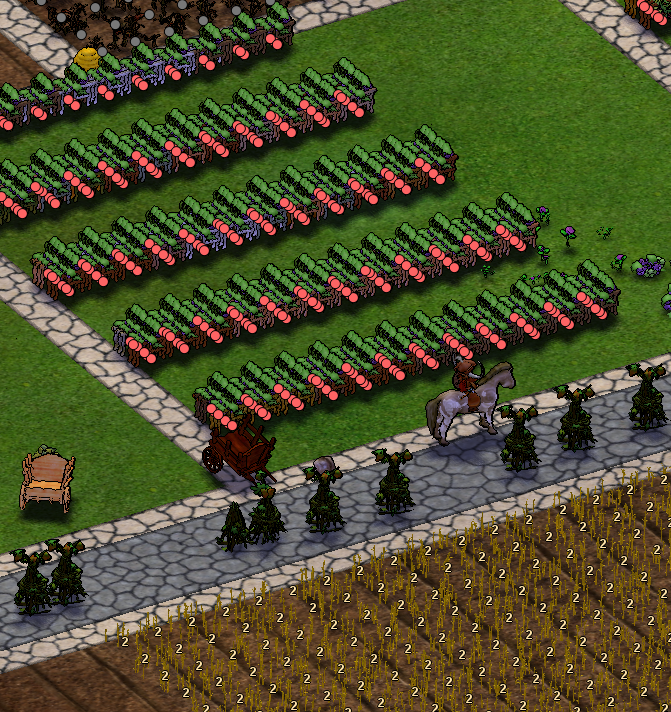
- Горячая клавиша по умолчанию —
Ctrl + P. - Серый круг обозначает погибшее растение.
- Красный круг обозначает готовое к сбору растение.
- Число показывает стадию роста.
Призыв лошади и посадка верхом
- Горячая клавиша по умолчанию —
Ctrl + Q. - Выбирает ближайшую взрослую лошадь в радиусе действия, подзывает её, ждёт приближения и сажает персонажа верхом.
Быстрый выход
- Действие Log out немедленно разрывает текущее соединение вместо обычного выхода через сервер.
- По умолчанию клавиша не назначена. Настроить её можно в
Options->Keybindings.
Быстрое взаимодействие
- Горячая клавиша по умолчанию —
Q. - Нажимает правой кнопкой мыши ближайший подходящий объект в радиусе 20 тайлов.
- Работает с объектами, включёнными в настройках Interaction, видимыми значками мини-карты, поддерживаемыми мелкими животными и, при включённой настройке, травами.
- Настраивается в
Options->Interaction.
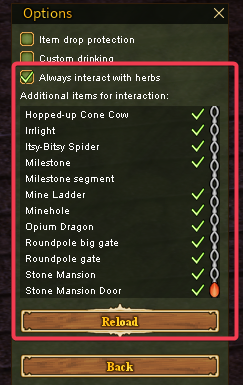
- Опытные пользователи могут добавить другие типы объектов в
replica-client/config/interact.json.
Защита от случайного выбрасывания
- Включается через
Options->Interaction-> Item drop protection. - При включённой защите предмет с курсора можно выбросить только с зажатым
Control.
Питьё
- Горячая клавиша по умолчанию — обратная кавычка (
`). - Пьёт из доступного источника для восстановления выносливости.
Сетка
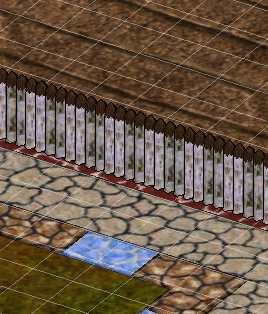
- Горячая клавиша по умолчанию —
Ctrl + G.
Скрытие объектов
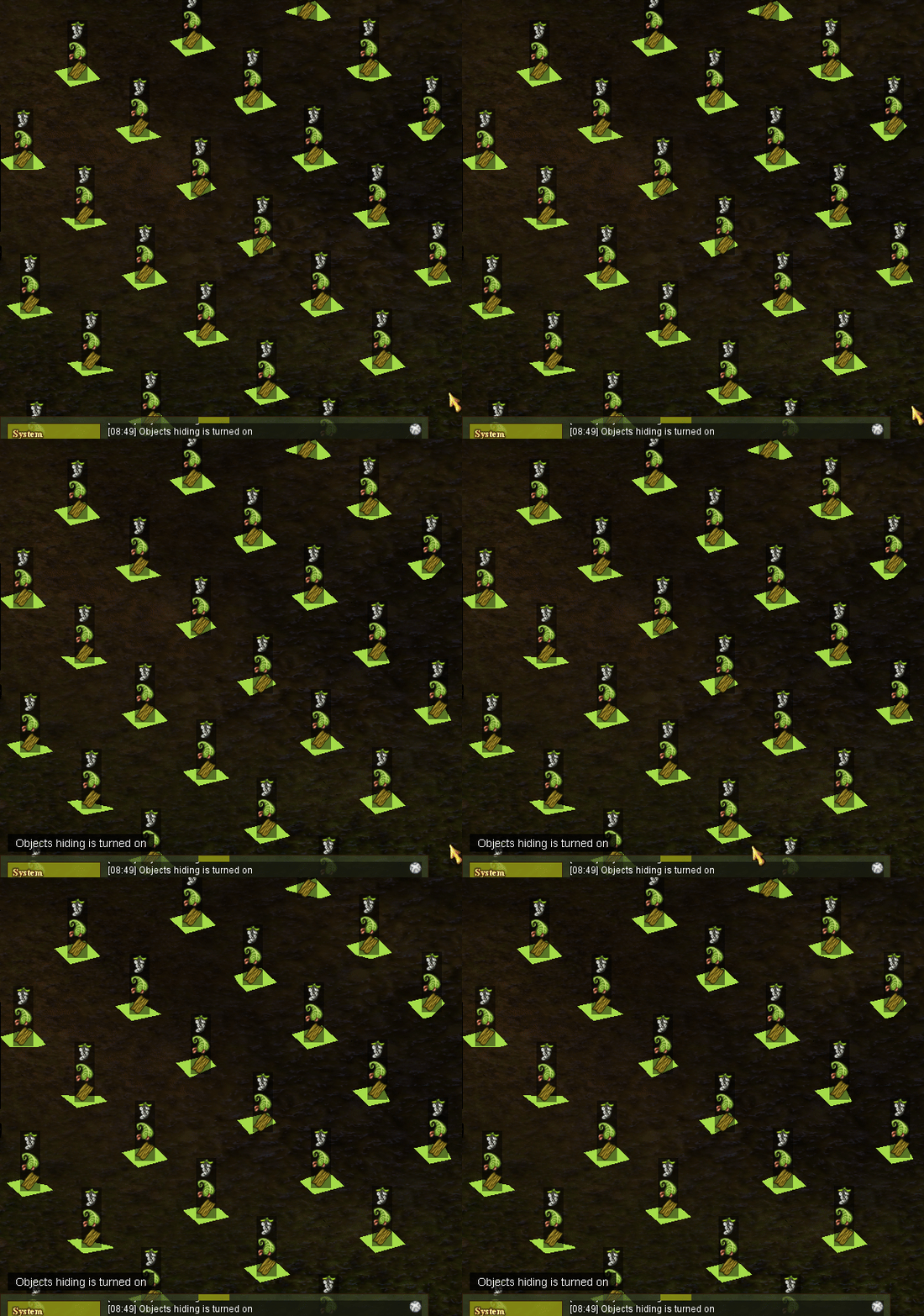
- Горячая клавиша по умолчанию —
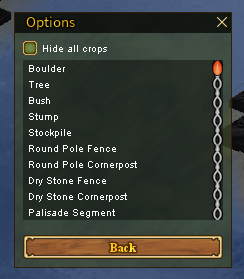
Ctrl + H. - Заменяет выбранные объекты слоями их хитбоксов.
- Список скрываемых объектов настраивается в
Options->Objects hiding settings. - Цвет слоя настраивается в
Options->Color settings.
Поиск действий
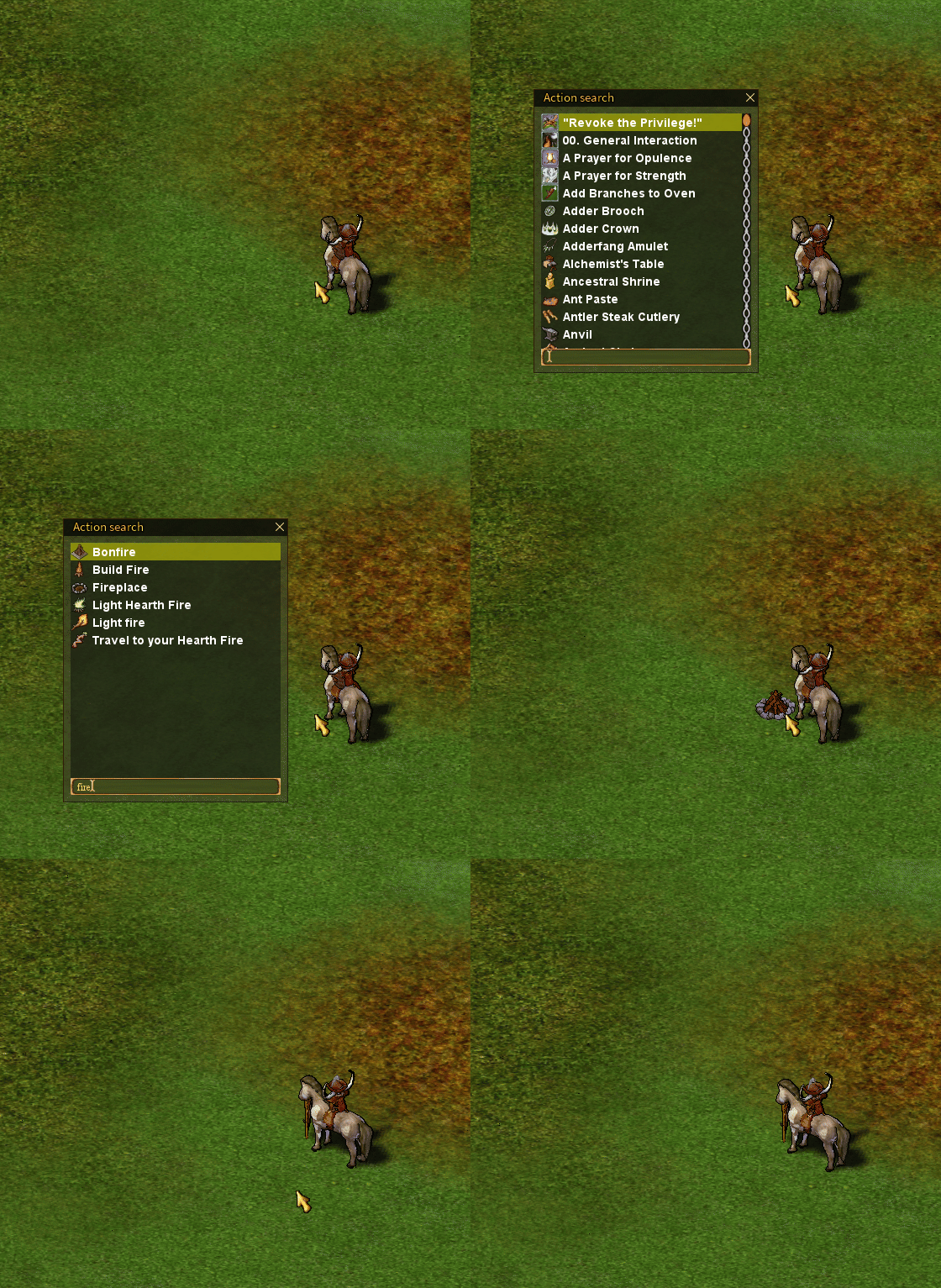
- Горячая клавиша по умолчанию —
Ctrl + Z. - Открывает окно поиска по строительству, рецептам и действиям из меню.
Ночное зрение
- Горячая клавиша по умолчанию —
Ctrl + N. - Полностью убирает эффект темноты.
- Повышенная яркость включается через
Options->Video settings-> Extra bright night vision.
Автоматическое выбрасывание предметов
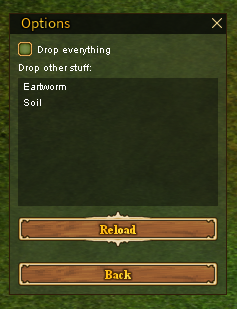
- Настраивается в
Options->Automation settings. - Автоматически выбрасывает выбранные предметы при их появлении в инвентаре.
- Drop everything выбрасывает все новые предметы.
- Опытные пользователи могут изменить список доступных предметов в
replica-client/config/drop.list.json.
Настройки камеры
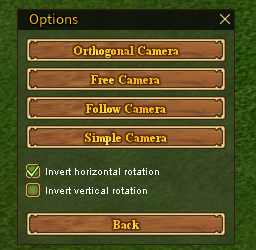
- Камера выбирается в
Options->Camera settings. - Доступно несколько вариантов камеры — выберите наиболее удобный.
Настройки цветов
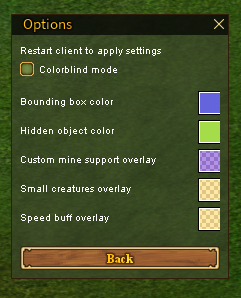
- Находятся в
Options->Color settings. - Позволяют изменить цвета различных функций Replica.
Autokin
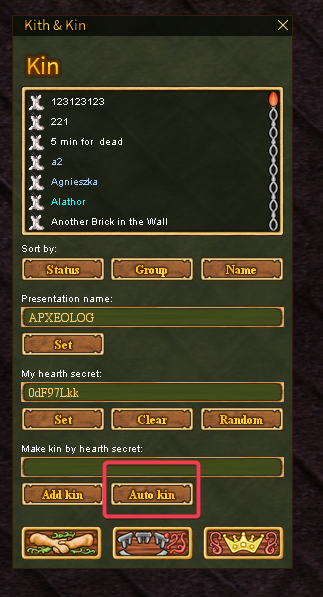
- Кнопка Kin File находится в окне Buddy.
- Функция читает файл
kins.txtиз папки клиента:<launcher-folder>/replica-client/kins.txt. - Все hearth secrets из файла добавляются в Kith & Kin.
- Укажите по одному hearth secret в каждой строке. Пустые строки игнорируются.
Безопасная еда за столом
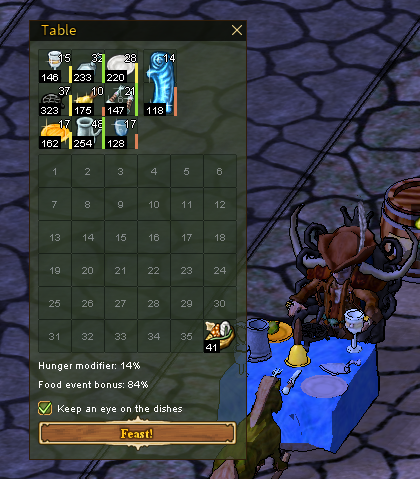
- Если включено Keep an eye on the dishes, клиент не позволит съесть еду, когда износ любого предмета симбела слишком велик.
Автоматический выбор пунктов меню
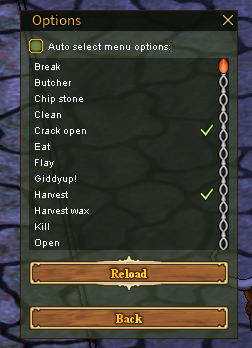
- Настраивается в
Options->Menu settings. - При включении автоматически выбирает отмеченные пункты меню.
- Опытные пользователи могут добавить варианты в
replica-client/config/menus.json.
Пользовательские уведомления и сигналы
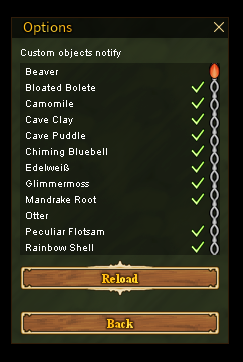
- Настраиваются в
Options->Notify & Alarms. - Позволяют выбрать объекты, при появлении которых в поле зрения будет воспроизводиться звук.
- Опытные пользователи могут изменить записи и звуки в
replica-client/config/notify.custom.json.
Действия при входе
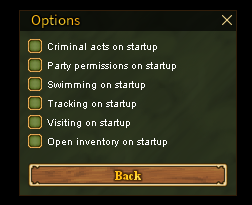
- Настраиваются в
Options->Startup settings. - Позволяют автоматически включать выбранные функции при входе персонажа.
Отметка объекта
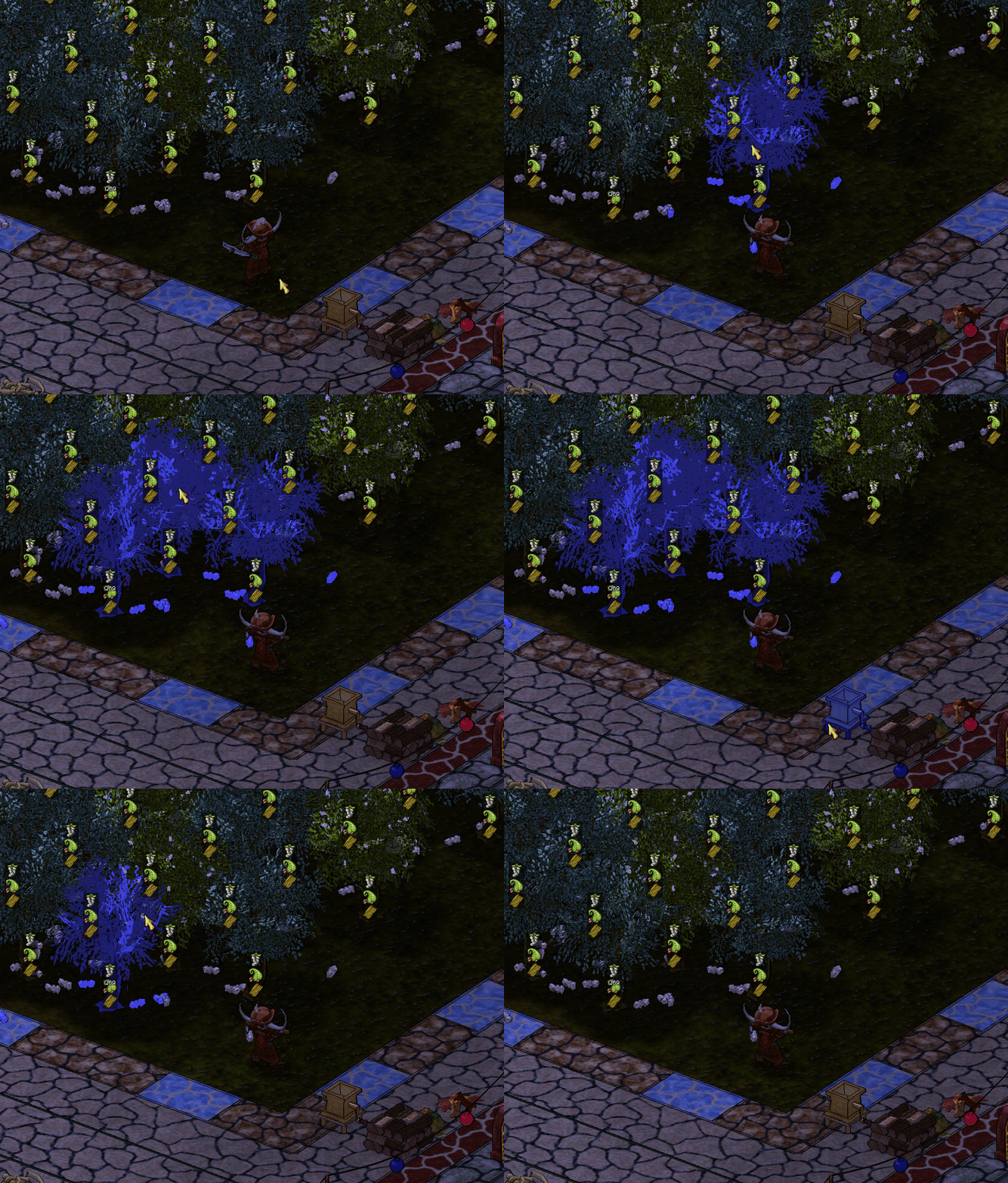
- Нажмите объект с помощью
Ctrl + Alt + Left Click, чтобы отметить его. Повторите, чтобы убрать отметку. - Отметка видна только вам.
- Сбрасывается после выхода из игры.
Подсветка и пинг
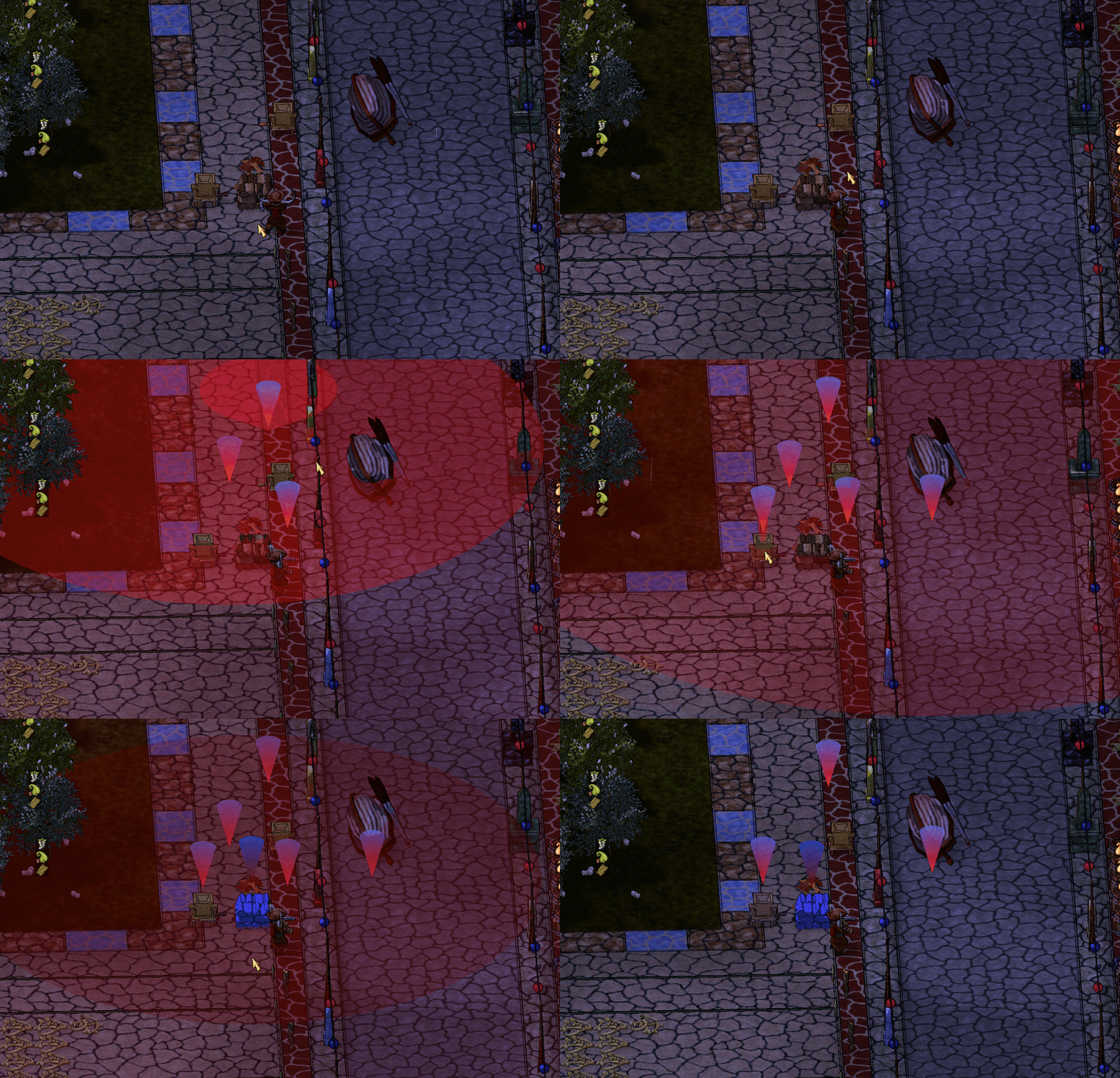
- Нажмите
Alt + Left Clickпо местности или объекту, чтобы подсветить его друзьям. - Подсветку видят находящиеся рядом игроки с тем же клиентом.
- Если вы состоите в группе, подсветку видят только её участники.
Улучшенное окно крафта
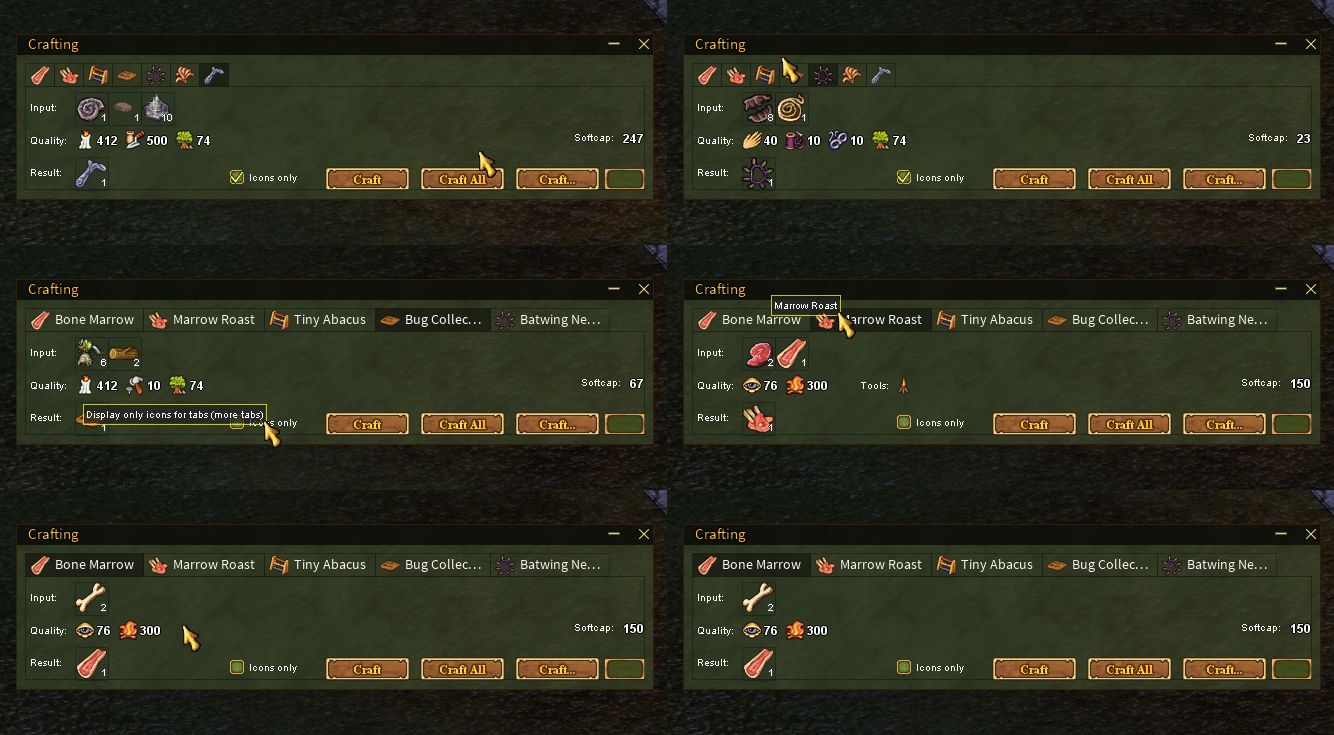
- Сохраняет последние рецепты в отдельных вкладках.
- Рассчитывает softcap по характеристикам персонажа.
- Позволяет изготовить заданное количество предметов.
- Нажмите ингредиент левой кнопкой, чтобы открыть действие его изготовления, если официальный клиент предоставляет такую связь.
- Окно включается действием
Alt + Cпо умолчанию, вкладки переключаются с помощьюShift + Tab. Обе клавиши можно изменить.
Горячие клавиши отображения мира
- Toggle tile centering (
Shift + Zпо умолчанию) направляет нажатия по миру в центры тайлов. - Toggle object information (
Shift + I) показывает информацию о ресурсе и состоянии объекта при наведении с зажатымShift; для сведений о местности удерживайтеCtrl + Shift. - Toggle hitboxes (
Shift + B) включает хитбоксы объектов. - Toggle farming radii (
Shift + D) показывает области действия ульев, кормушек и mound beds.
Настройка визуальных ресурсов
Поддерживаемые модели, анимации и материалы можно изменить в настройках клиента. Подробнее на странице Строительство и размещение.
Все указанные на этой странице горячие клавиши можно изменить в Options -> Keybindings.